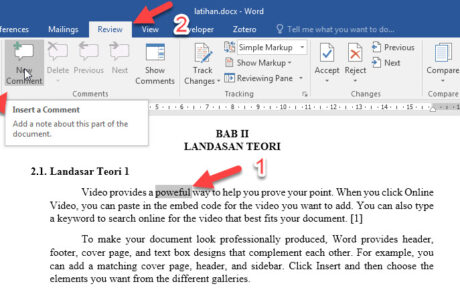
Membuat Kutipan dan Daftar Pustaka Yang Otomatis di Microsoft Word Tanpa Software Tambahan

Dalam pembahasan mengenai daftar pustaka kutipan ini, jika kalian seorang mahasiswa atau dosen, atau penulis yang membuat karya ilmiah seperti tugas akhir, skripsi, disertasi atau artikel jurnal ilmiah tentu tidak terlepas dari pengutipan dan daftar pustaka. Sebagai penulis tentu kita tidak ingin tulisan kita dianggap menjiplak karya orang lain (plagiarisme), kita juga harus menghargai penulis-penulis sebelumnya, dan kita juga harus menyadari bahawa banyak pembaca yang ingin tau lebih dalam tentang sumber kutipan dalam tulisan kita.
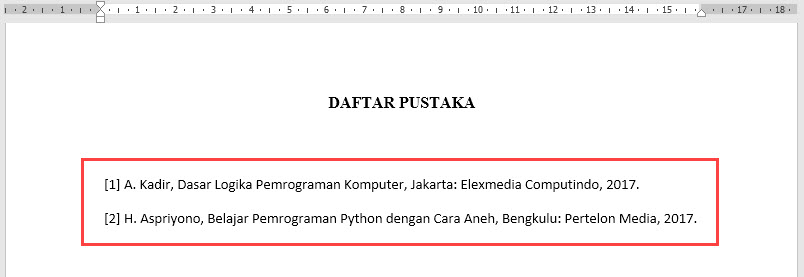 |
| Daftar Pustaka |
Pada postingan ini tidak akan di bahas lebih jauh tentang aturan dalam pengutipan, karena ini disesuaikan dengan tempat publikasi masing-masing. Bisa saja tiap Universitas akan berbeda aturan/cara pengutipan seperti penggunaan style dan lain-lain. Sebenarnya pada postingan saya sebelumnya saya sudah membahas tetang
Mendeleyyang merupakan Software Reference Manager yang sangat terkenal di dunia kutip-mengutip
(hehe). Namun di postingan kali ini saya akan membahas cara membuat kutipan dan daftar pustaka menggunakan Microsoft Word tanpa software tambahan. Jadi kalian tidak perlu menginstall mendeley atau zotero atau Sofwtare Reference Manager lainnya.
Baik.., Langsung saja kita mulai latihan pembuatan kutipan dan daftar pustaka di Microsoft Word tanpa software tambahan.
Daftar Pustaka Kutipan: Menyiapkan Dokumen yang Berisi Landasan Teori
1.Buka
Microsoft Word > Blank Document, lalu ketik teks seperti terlihat pada gambar berikut ini, atau kalian bisa cobe ketik “
=rand()” lalu enter untuk mempercepat membuat teks latihannya.
 |
| Dokumen Landasan Teori di Microsoft Word |
Simpan dokumen kalian dan beri nama “
latihan.docx“(atau abaikan langkah ini jika tidak ingin menyimpan)
 |
| Simpan Dokumen Latihan |
Menyiapkan Sumber Referensi (Buku/Jurnal)
Sumber referensi yang akan dikutip, dan dimasukkan ke daftar pustaka harus disiapkan terlebih dahulu, diinput dengan cara :
1.Klik Tab
Reference >kemudian pada group Citations and Bibliography klik
Manage Source |
| Manage Source (Mengelola Sumber Referensi) |
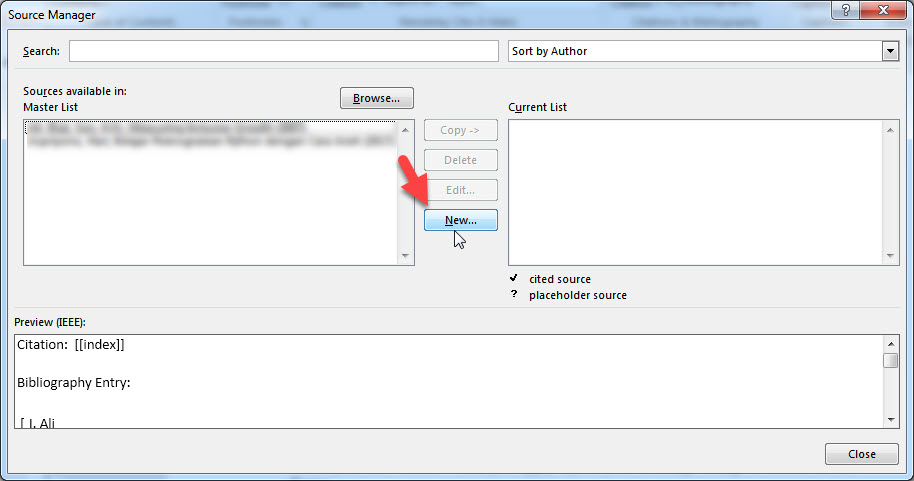 |
| Klik New Untuk Menambah Referensi |
Pada bagian
Create Source, pilih
Type of Sourcesesuai dengan jenis referensi kalian, saya menggunakan Buku, jadi saya pilih Book. Kemudian pada Bagian
Authorklik
Edituntuk memasukkan satu atau beberapa Penulis.
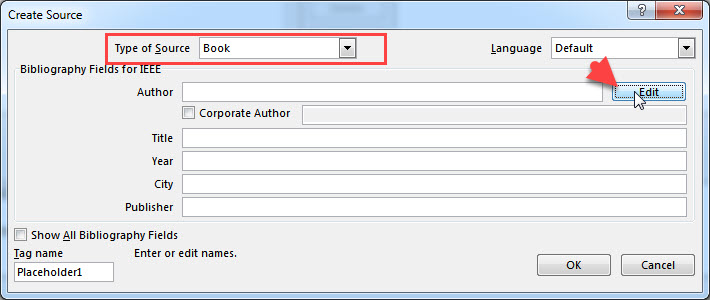 |
| Create Source |
Lengkapi data penulis, kalian bisa menambahkan satu atau lebih penulis dengan menekan tombol
Add.Jika data penulisnya sudah benar, kalian bisa klik tombol
OK. |
| Tambah Author (Penulis) |
Lengkapi Judul buku, tahun terbit, kota terbit dan penerbit sesuai dengan buku referensi kalian masing-masing. Lihat contoh di bawah ini:
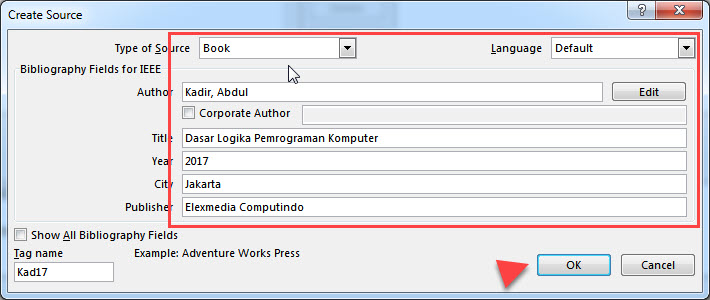 |
| Melengkapi Data Referensi |
Jika data data referensi kalianmasukkan sudah lengkap, kalian bisa klik
OK,kalian dapat mengulangi langkah
1 – 4untuk menambahkan referensi sebanyak-banyaknya.
5. Klik
Close, untuk mengakhiri Manage Source dan melanjutkan ke langkah berikutnya.
 |
| Manage Source Selesai. |
Menambahkan Kutipan (Citation)
Setelah Sumber Referensi sudah kalian lengkapi, langkah selanjutnya adalah menambahkan kutipan/sitasi pada kalimat atau paragraf yang kalian kutip.
1.Untuk melakukannya kalian bisa menempatkan kursor kalian pada tempat dimana kalian akan menambahkan kutipan.
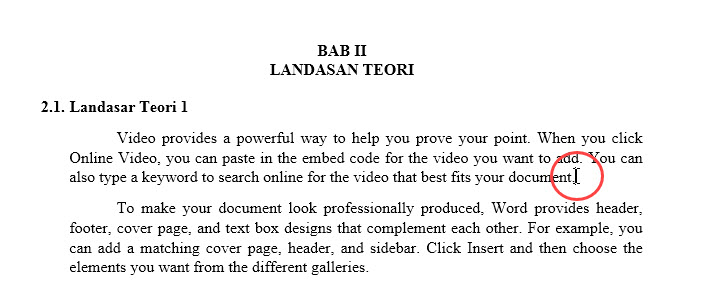 |
| Posisikan Kursor Di Tempat Kutipan |
Klik
Reference > Insert Citation,pilih dan klik referensi yang sesuai dengan sumber tulisan yang anda kutip.
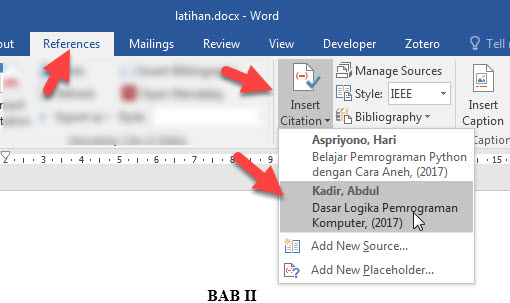 |
| Pilih Referensi |
Kutipan atau
Sitasi kalian akan muncul seperti gambar di bawah ini:
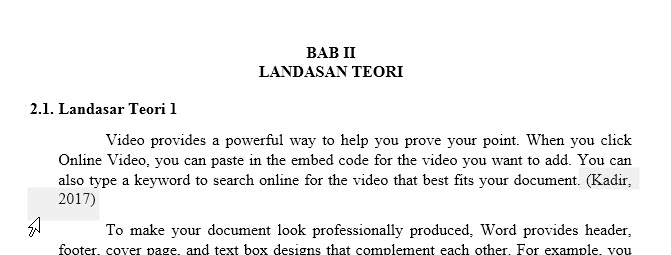 |
| Tampilan Kutipan / Sitasi |
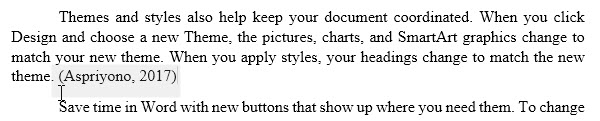
Kalian dapat mengulangi langkah
1 – 3untuk menambahkan kutipan pada paragraf atau kalimat lainya.
 |
| Kutipan Lainnya |
Membuat Daftar Pustaka
Setelah penambahan kutipan atau sitasi pada kalimat atau paragraf selesai, selanjutnya adalah membuat daftar pustaka. Untuk membuat Daftar Pustaka, kalian dapat mengikuti langkah-langkah berikut ini:
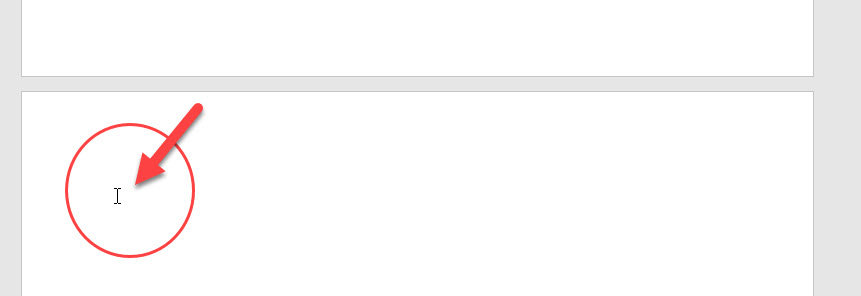
1.Buat halaman baru, dengan menempatkan kursos di akhir teks, lalu tekan
[Ctrl] + [Enter],atau kalian bisa menggunakan fitur
Page Break. kemudian pastikan kursor berada di awal baris.
 |
| Letakkan Kursor di Baris Pertama Halaman Baru |
Klik
Reference > Bibliography >pilih model
Reference, seperti terlihat pada gambar di bawah ini:
 |
| Tambahkan Reference |
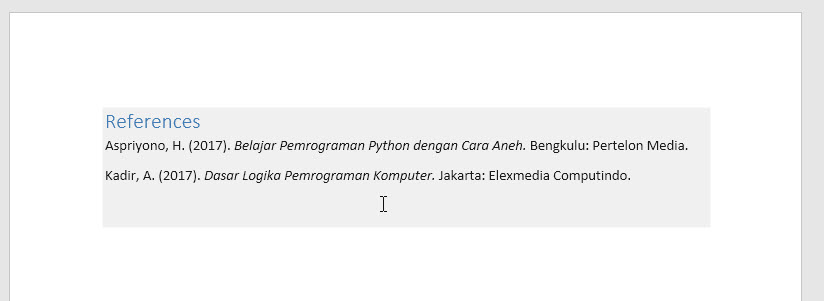
Hasilnya akan terlihat seperti tampilan gambar di bawah ini.
 |
| Hasil Daftar Pustaka |
Tugas kita selanjutnya dalah mengubah teks
Referencesmenjadi
DAFTAR PUSTAKAdan memberikan format yang sesuai, sehingga daftar pustaka terlihat seperti ini.
 |
| Daftar Pustaka OK |
Kalian tinggal klik di luar kotak sehingga hasilnya terlihat bersih, seperti ini.
 |
| Daftar Pustaka |
Sampai tahap ini Daftar Pustaka kalian sudah selesai, silahkan disimpan dokumen kalian supaya tidak hilang hasil kerjanya.
Merubah Style Reference Yang Dibutuhkan
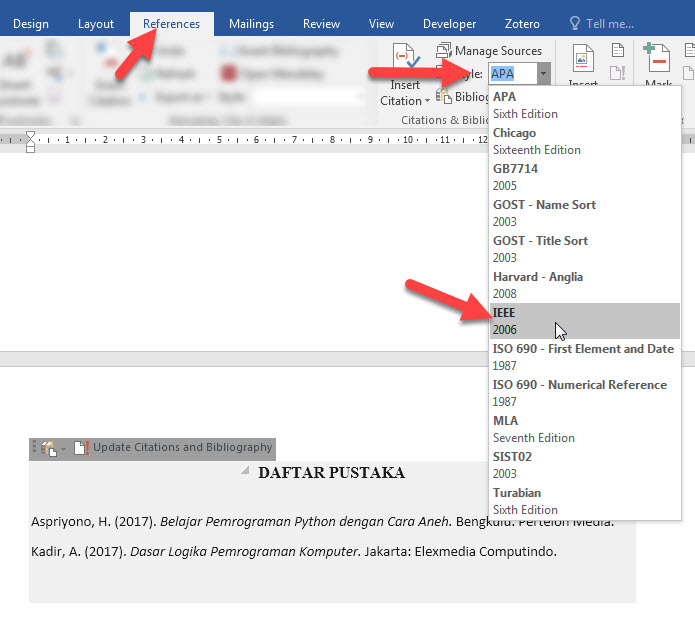
Style Reference dapat kalian ganti sesuai kebutuhan, misalkan Harvard, APA, IEEE, dan style yang lainnya.
Kalian tinggal klik saya
Reference >di bagian group
Citations and Bibliographypilih
Styleyang sesuai (misalkan saya pilih Style
IEEE), seperti pada contoh yang terlihat pada gambar di bawah ini.
 |
| Pilihan Style Reference |
Pada saat kita mengganti Style, perubahan akan terjadi pada kutipan dan juga daftar pustaka. contoh ketika menggunakan IEEE, maka tampilan kutipan dan daftar pustaka menjadi seperti pada gambar di bawah ini.
 |
| Format Kutipan/Sitasi IEEE |
|
| Daftar Pustaka Format IEEE |
Kalian dapat mencoba style yang lain jika diinginkan, dengan langkah-langkah pembuatan kutipan atau sitasi dan daftar pustaka seperti ini maka ketika ada perubahan format (style) kita tidak perlu bersusah payah merubah satu per satu, tinggal ganti style yang sesuai.
Bagi yang sedang menyusun laporan, makalah atau karya ilmiah silahkan lihat panduan atau aturan pengutipan dan daftar pustaka, silahkan disesuaikan dengan langkah-langkah yang sudah dipelajari di atas.
Selamat mencoba, mudah-mudahan bermanfaat. Jika ingin belajar dari video, silahkan menuju ke channel
Hari Aspriyono, atau ingin langsung menuju ke video
Cara Membuat Daftar Pustaka Otomatis Untuk Makalah, LTA, Proposal, dan Skripsi di Microsoft Word.
Jangan lupa
SUBSCRIBEchannelnya ya.. 🙂