Memasukkan Referensi dari File PDF ke Aplikasi Mendeley

Dalam pembahasan mengenai file pdf referensi ini, sebagai perangkat lunak yang berfungsi sebagai
reference manager, mendeley memiliki fitur yang sangat bagus yaitu pengguna dapat menambah referensi pada database mendeley dari berbagai jenis diantaranya file PDF, Data Referensi Google Scholar dan Referensi Manual seperti memasukkan referensi buku dan sebagainya.
Pada postingan kali ini, akan dibahas bagaimana memasukkan referensi dari file PDF ke Aplikasi Mendeley.
Pertama (1)– Siapkan File
PDFberupa Artikel atau Karya Ilmiah lainnya.
Kedua (2)– Jalankan
Mendeley Desktop, kemudian Klik
Add > Add Files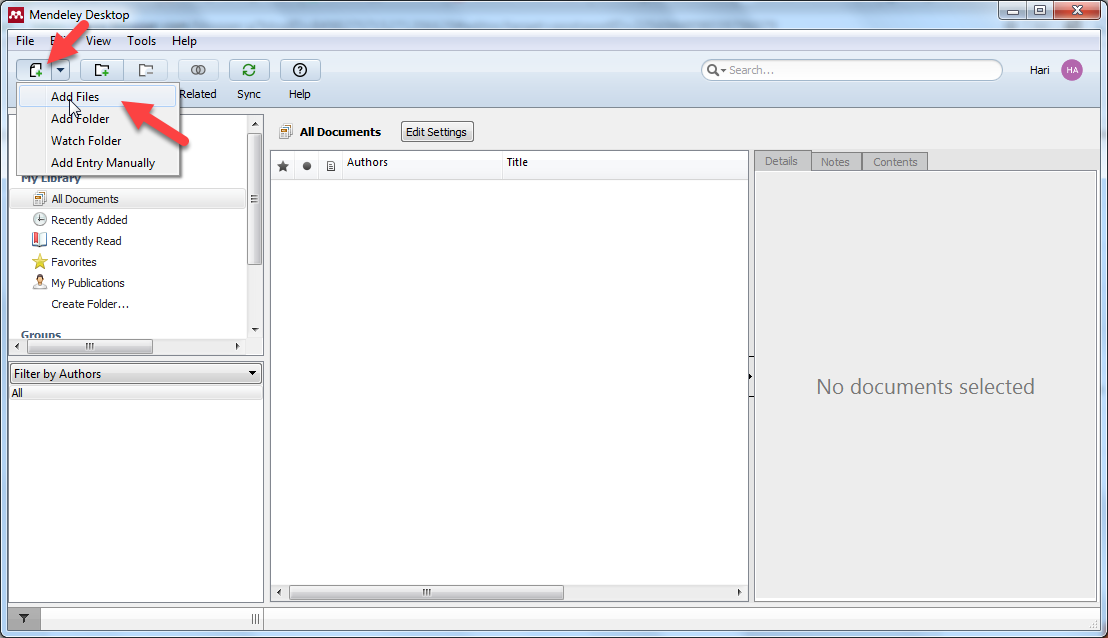 |
| Add Files |
– Pilih File PDF kemudian klik tombol Open
 |
| Pilih File PDF (Artikel) |
Setelah file dipilih dan klik Open, aplikasi mendeley secara otomatis akan mengambil data-data dari file pdf dan akan menampilkannya pada bagian Detail.
Keempat (4)– Klik pada
Judul Artikelyang ditampilkan dan cek bagian
Detail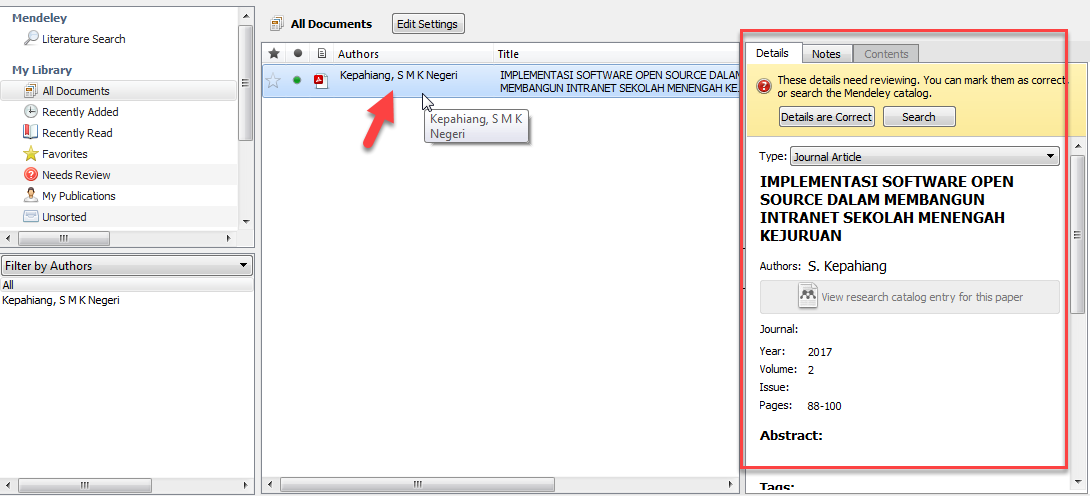 |
| Detail Informasi Data File PDF |
Dari gambar di atas, terlihat ada beberapa parameter yang tidak sesuai, jika ditemukan masalah seperti ini, kita dapat memperbaikinya dengan mengklik nilai parameter yang salah kemudian mengisi dengan data yang benar kemudian klik
Details are Correct.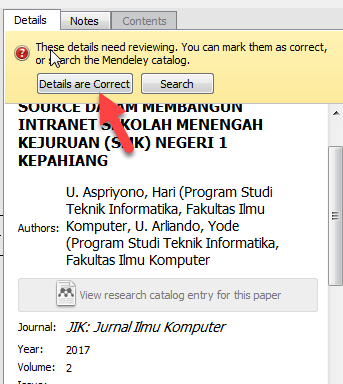 |
| Memperbaiki Data Detail |
Oke.., itulah cara
Memasukkan Referensi dari File PDF ke Aplikasi Mendeley. Untuk menambahkan file-file pdf yang lain silahkan ulangi langkah-langkah yang telah diuraikan di atas. Jika ada pertanyaan silahkan mengisi kolom komentar di bagian bawah halaman ini.