Mengutip Referensi Karya Ilmiah dengan Microsoft Word dan Aplikasi Mendeley

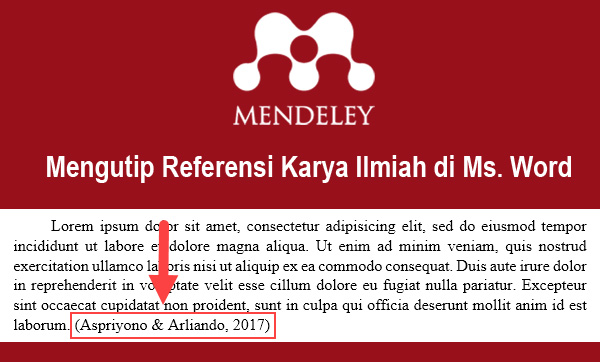
Dalam pembahasan mengenai referensi mendeley aplikasi ini, mengutip referensi pada sebuah karya ilmiah tentu merupakan hal yang sangat penting. Bahkan beberapa lembaga memiliki standar atau aturan yang mengatur cara pengutipan dan juga pembuatan daftar pustaka. Misalnya dalam membuat proposal penelitian, skripsi, tesis, disertasi atau artikel ilmiah yang akan diterbitkan pada jurnal ilmiah.
Untuk dapat mengutip referensi dan membuat daftar pustaka yang baik dapat dilakukan dengan Aplikasi Mendeley. Pada postingan sebelumnya sudah dibawah beberapa materi mendeley diantaranya:
- Instalasi Mendeley Desktop di Komputer
- Download Data Referensi Dari Google Scholar Untuk Menejemen Referensi di Mendeley
- Memasukkan Referensi dari File PDF ke Aplikasi Mendeley
- Memasukkan Referensi dari Google Scholar Ke Aplikasi Mendeley
- Memasukkan Referensi Secara Manual Pada Aplikasi Mendeley
Berikut ini adalah langkah demi langkah untuk mengutip referensi pada Microsoft Word dengan Aplikasi Mendeley:
Pertama (1)
– Pastikan Microsoft Word sudah terinstall “
Plugin Mendeley” dari Aplikasi Mendeley Desktop
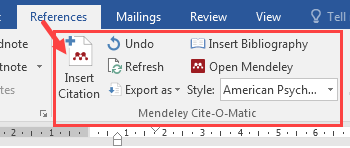 |
| Plugin Mendeley di Ms. Word |
Kedua (2)
– Posisikan kursor pada teks yang akan direferensi
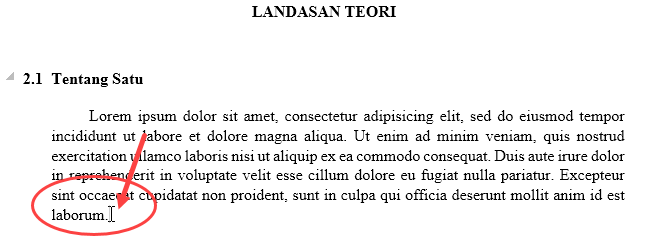 |
| Posisi Kursor Untuk Mengutip Referensi |
– Klik Pada Tab
References > klik Insert Citation,kemudian ikuti langkah pada gambar di bawah ini
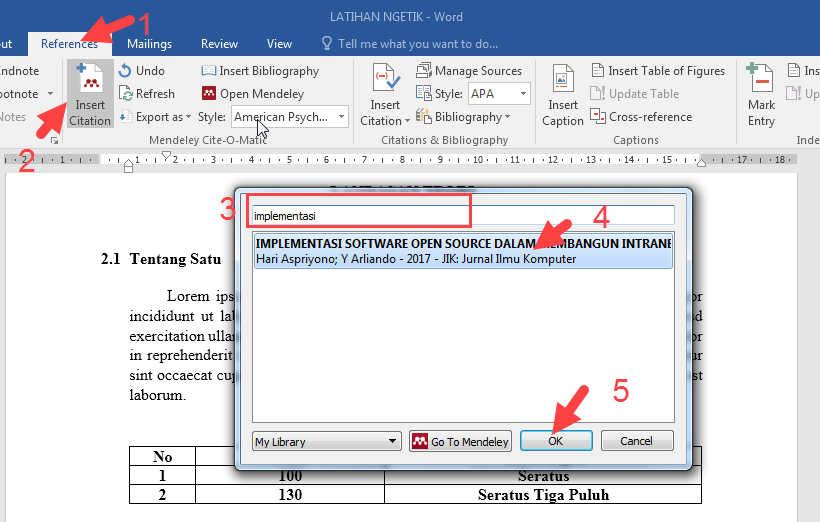 |
| Langkah Insert Citation |
Sehingga tampilan pada dokumen menjadi seperti pada gambar berikut ini:
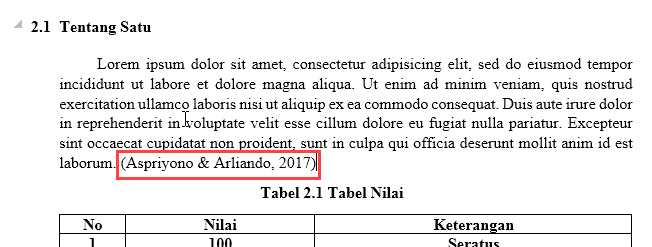 |
| Hasil Pengutipan dengan Insert Citation |
Ulangi langkah 2 dan 3 untuk mengutip atau menambah referensi yang lain pada dokumen anda.
Keempat (4)
– Referensi akan secara otomatis muncul berdasarkan “
Style” referensi yang dipilih. Jika menginginkan untuk merubah style silahkan pilih style seperti pada gambar berikut:
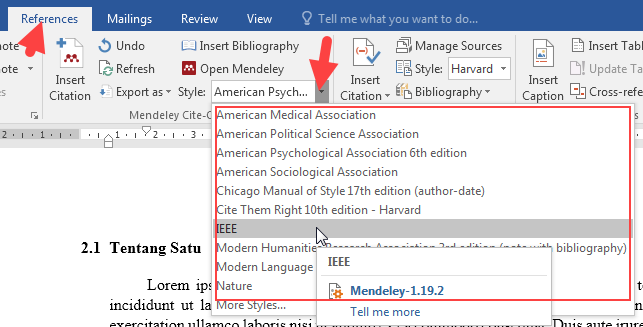 |
| Memilih Style |
Dalam memilih style pastikan style yang dipilih adalah style yang sesuai dengan aturan yang telah ditetapkan pada karya ilmiah, Misalkan IEEE, dan lain sebagainya. Selanjutnya semua referensi yang telah dikutip dicantumkan pada daftar pustaka dengan Cara
Membuat Daftar Pustaka Secara Otomatis pada Microsoft Word dengan Mendeley.
Semoga bermanfaat..